
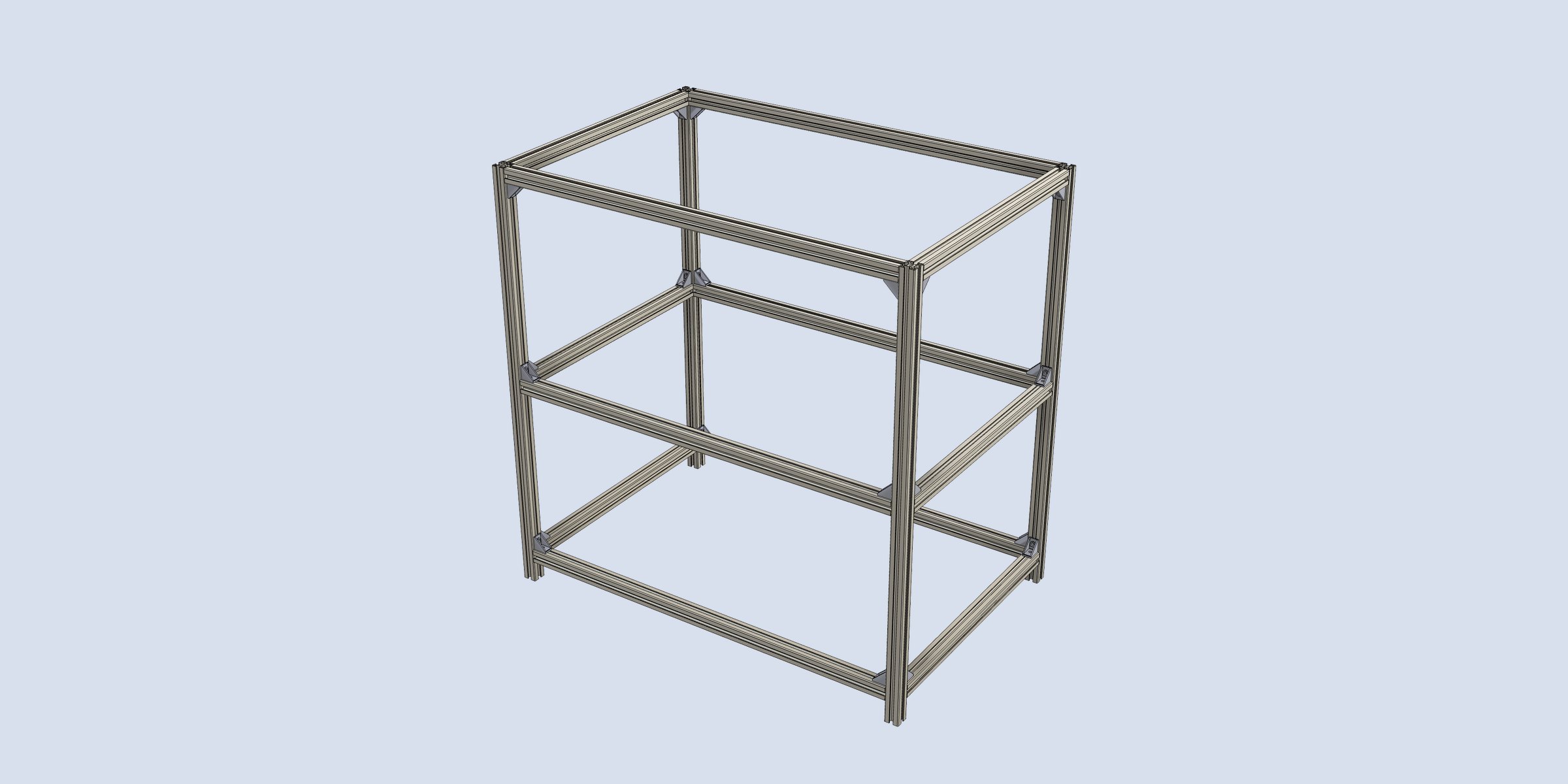
アルミフレームの設計から、MISUMI の注文リストまで。MISUMI のアルミフレームをスケッチの線に割り当ててフレームを組む Autodesk Fusion 用アドインです。
課題
アルミフレームの装置設計では、フレームを 1 本ずつ配置し、長さと型番を表計算に転記して注文書を作るのが一般的です。設計を変えるたびに、長さを数え直し、金具の数を拾い直していました。
特徴
- MISUMI 5 / 6 / 8 シリーズ:139 型番。断面は MISUMI の CAD データから作り、断面積・断面二次モーメントをカタログ値と照合しています。
- 注文型番が部品番号に:部材ごとに長さ付きの注文型番を設定し、Fusion の部品表にそのまま出ます。
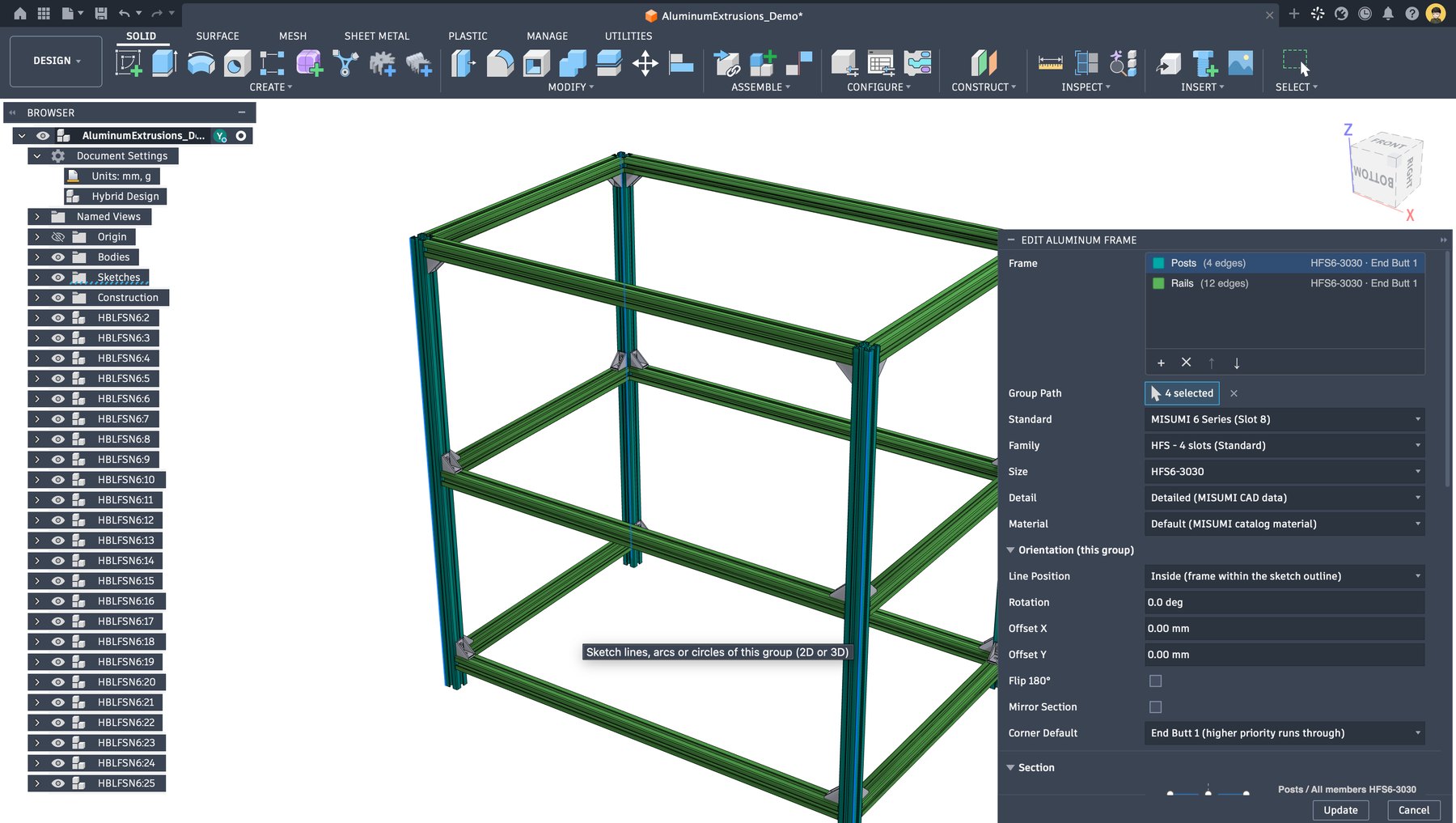
- 継手と配置:突き当て・留め切り・T 字に対応。Inside 配置で、線の向きに関係なく枠の内側にフレームを寄せます。
- ブラケット・ナット:MISUMI の STEP データから実形状で配置し、フレームを変えると追従します。
- 表示モード:溝・中空まで表示/外形だけ/包絡形状を切り替えられ、質量はどのモードでもカタログ値です。
使い方
01
経路を描く
スケッチでフレームの骨組みを線で描きます。
02
フレームと金具を置く
型番を選んでフレームにし、角にブラケットを付けます。
03
注文リストを出す
型番・長さ・数量を CSV / PDF で出力します。
カットリスト
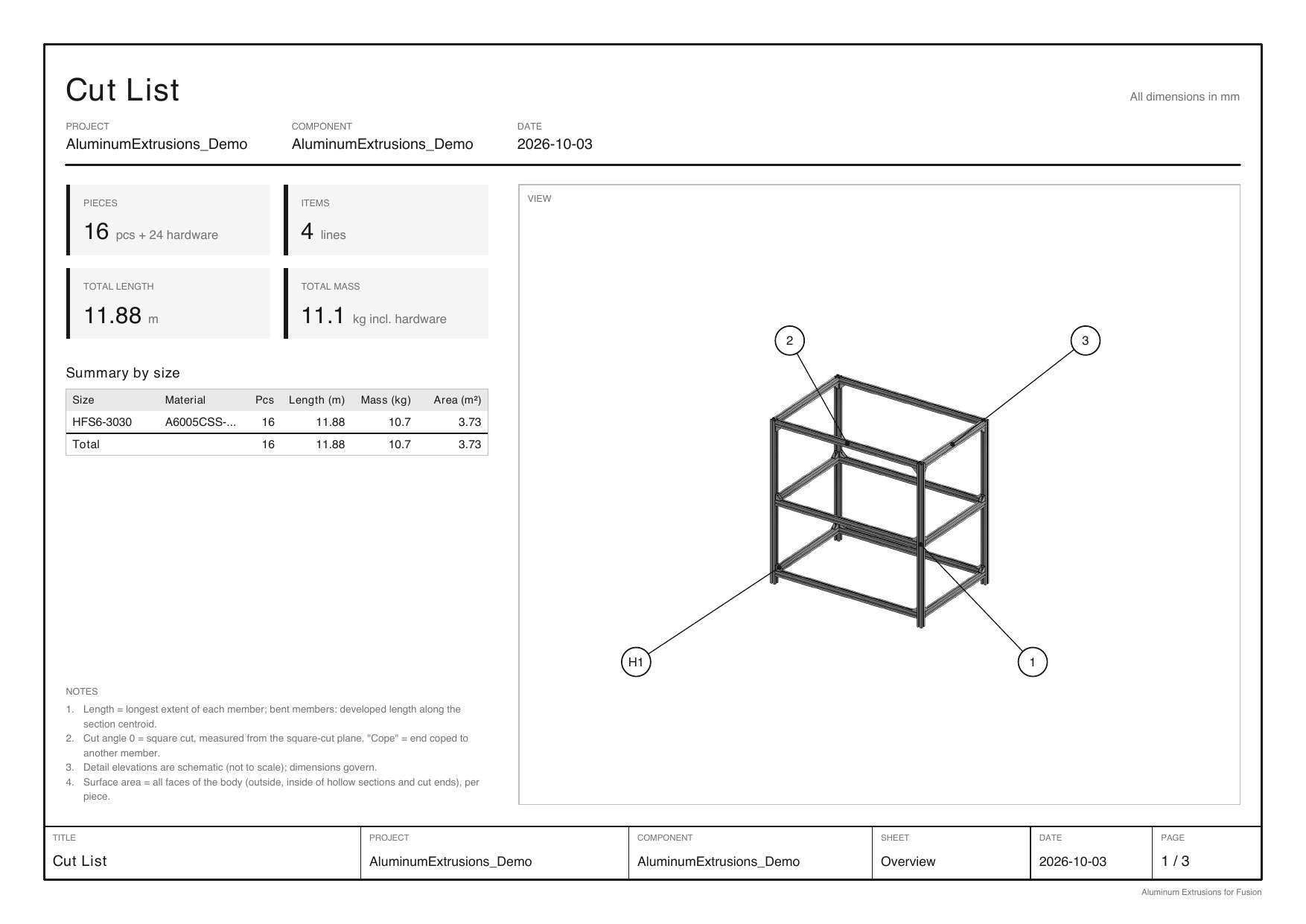
フレームと金具を集計し、MISUMI の注文型番そのままの注文リスト(例:HFS6-3030-900 × 4)、切断角度入りの切断表、金具表、部材ごとの詳細図を CSV / PDF に出力します。長さは 0.5 mm 単位に丸めます。
仕様
| 項目 | 内容 |
|---|---|
| 対応シリーズ | MISUMI 5(溝幅 6)/ 6(溝幅 8)/ 8(溝幅 10) |
| 金具 | ブラケット HBLFSN / HBLFSNK / HBLFSNE、ナット HNTT / HNTF / HNTU / HNTP |
| マテリアル | Aluminum 6061 / 6063 を自動で割り当て |
| 出力 | MISUMI Order List、Cut List、Hardware(CSV・PDF) |
| 動作環境 | Autodesk Fusion(Windows / macOS)、Hybrid / Assembly Design |
相談する
デモと導入の相談を受け付けています。